
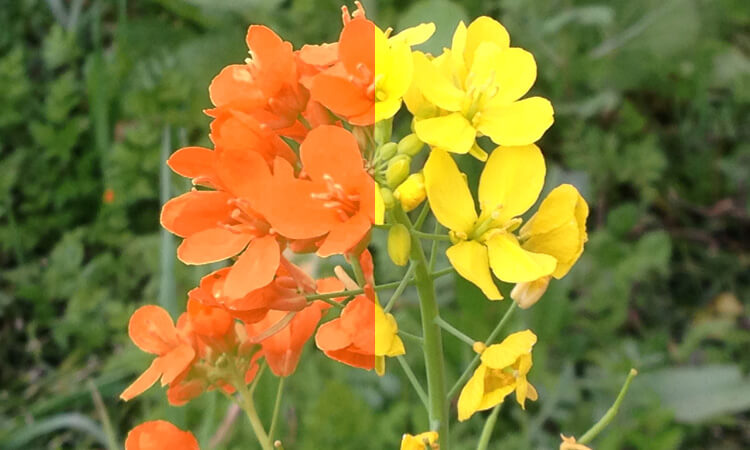
Photoshopを使って写真の色を好きな色に置き換える方法を紹介します。色調補正を適用するだけで簡単に色を変更することができます。それでは、色を置き換える手順を見ていきましょう。
色の置き換えを使う
写真の色を変更したい場合は、「色の置き換え」を使うことで簡単に色を変更することができます。
メニューから【イメージ】→【色調補正】→【色の置き換え】で開き、スポイトツールで変更したい色の部分をクリックして選択します。次に置き換えの部分で色相や彩度を変更していくと色が変わっていくので、好きな色を設定してください。
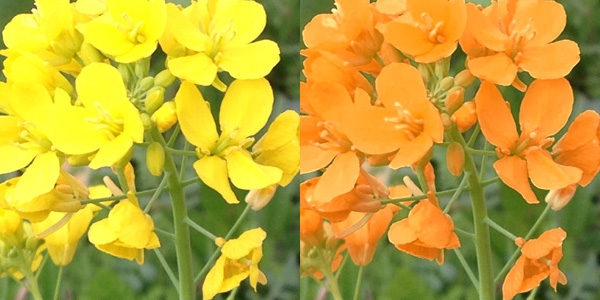
また、選択範囲を作成してから色の置き換えを行うと、選択した部分だけ色を変えることができます。
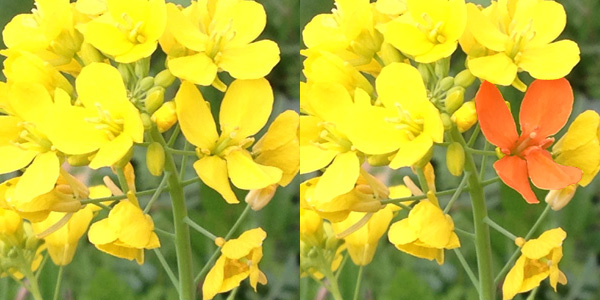
以上が、Photoshopで写真の色を置き換える方法となります。
 Photoshopで水滴やしずくを表現する方法
 CSS3で画像を装飾
 【Illustrator】ギザギザな円の作り方
 Photoshopで糸の縫い目を表現する
 【Photoshop】くすんだ写真を澄んだ空気の様に加工
 Bootstrapのナビゲーションバーの使い方